TopM SAN6 Einrichtung
Die Einrichtung muss sowohl in TopM SAN6 als auch im Juzo Fachhandelsportal vorgenommen werden, um eine Verbindung der beiden Systeme herzustellen. Für Fragen rund um die korrekte Konfiguration in TopM wenden Sie sich bitte an TopM. Für Fragen rund um die korrekte Konfiguration im Juzo Fachhandelsportal wenden Sie sich bitte per E-Mail an ecommerce.support@juzo.de
A. Konfiguration in TopM SAN6
1. Vorbereitung
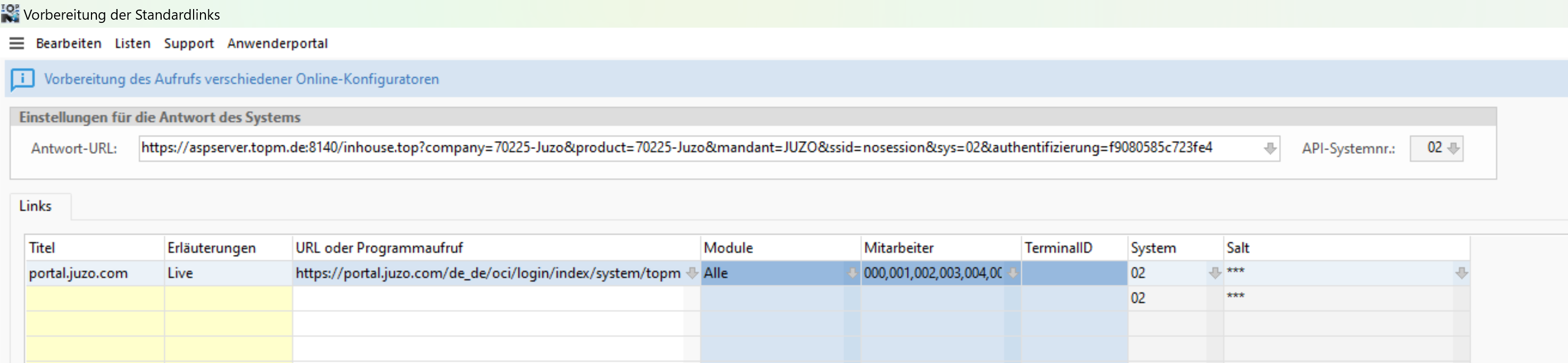
- Öffnen Sie die Vorbereitung.
- Wählen Sie den Punkt 674 - Online Konfiguratoren aus.
- Erstellen Sie einen neuen Eintrag.
- Titel: beliebig (z.B. portal.juzo.com)
- Erläuterung: beliebig (z.B. Portal Juzo)
- URL: https://portal.juzo.com/de_de/oci/login/index/system/topm?auftragsnummer=[Auftragsnummer]&topMKundennummer=[TopMKdNr]&user=[User]&returnurl=[AntwortURL]&session=[SessionID]&kundennummer=[Kundennummer]
- Salt*: beliebig (z.B. $8ur^qEiUa#doieY)
*Salt: Bitte notieren Sie den Saltwert, Sie benötigen ihn erneut in der Konfiguration im Juzo Portal.
Salt Generator
Noch kein Salt generiert
B. Konfiguration in portal.juzo.com
1. Schnittstellenkonfiguration freischalten lassen
Bitte kontaktieren Sie für die Freischaltung der TopM Integration den Juzo E-Commerce Support per E-Mail unter ecommerce.support@juzo.de und teilen die folgenden Daten mit:
- Firma
- Kundennummer
- E-Mail-Adresse des Hauptbenutzers für das Juzo Fachhandelsportal
Die Freischaltung der TopM Schnittstellen Konfiguration erfolgt zeitnah durch Juzo.
Sobald erfolgt, erhalten Sie eine E-Mail und können selbstständig die TopM Login Daten im Fachhandelsportal einpflegen.
2. Firmendaten (zentral für Ihre Firma) pflegen
- Loggen Sie sich mit der E-Mail-Adresse des Hauptbenutzers für das Juzo Fachhandelsportal ein.
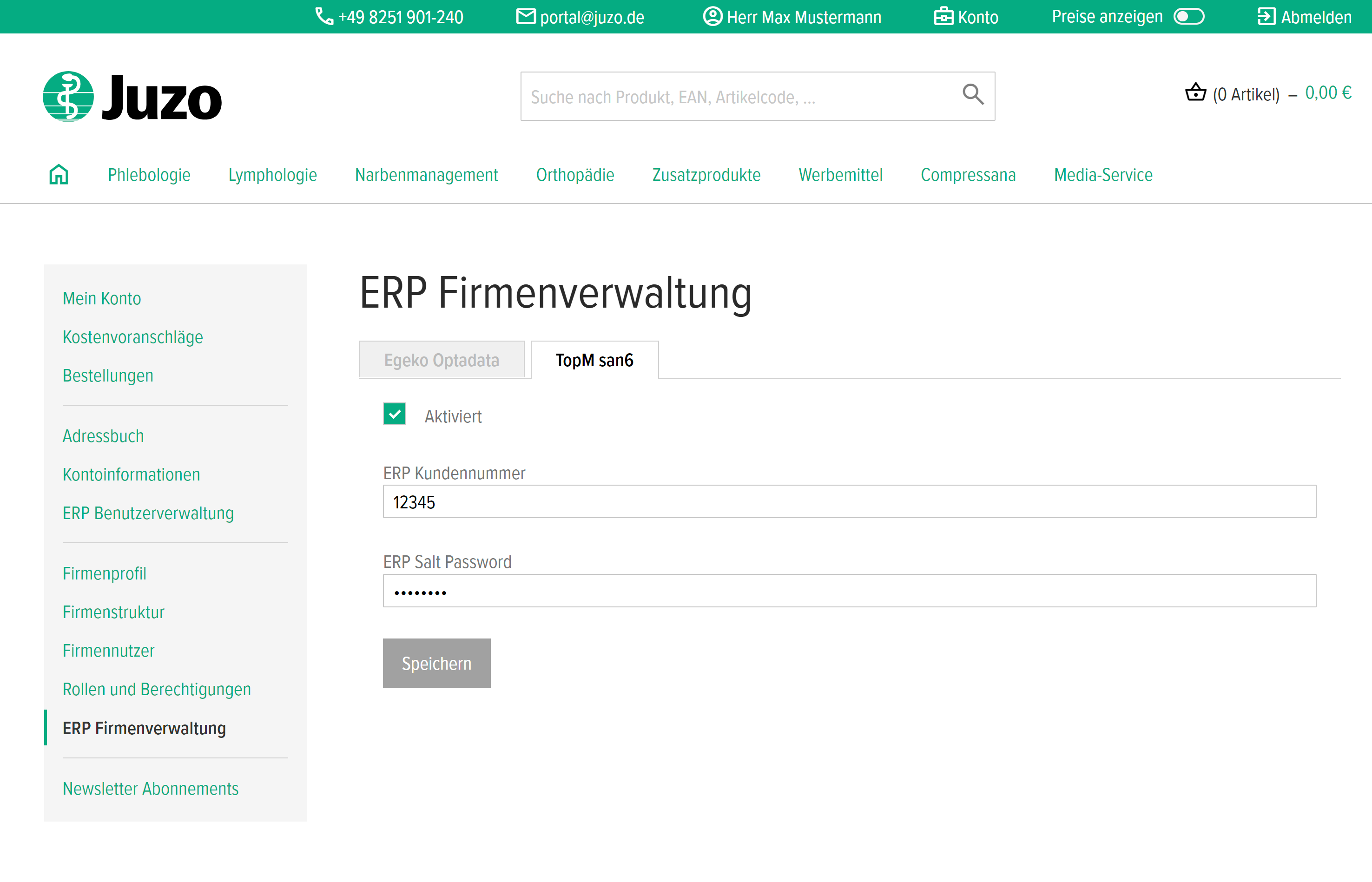
- Navigieren Sie zu Mein Konto und wählen Sie in der linken Seitennavigation den Punkt ERP Firmenverwaltung aus.
- Pflegen Sie hier Ihre TopM Daten ein:
- TopM Kundennummer
- Salt
Speichern Sie die Daten.
Die Einrichtung für Ihre Firma ist nun abgeschlossen.
3. Benutzerdaten (pro E-Mail Adresse / Shopzugang) pflegen
Damit beide Systeme korrekt interagieren können, ist es erforderlich, den TopM Benutzernamen im Juzo Fachhandelsportal zu hinterlegen. Dies wird pro Konto/ E-Mailadresse, die im Juzo Fachhandelsportal registriert ist, gepflegt und kann von den Benutzern selbst aktualisiert werden.
- Loggen Sie sich mit der E-Mail-Adresse eines Benutzers ein.
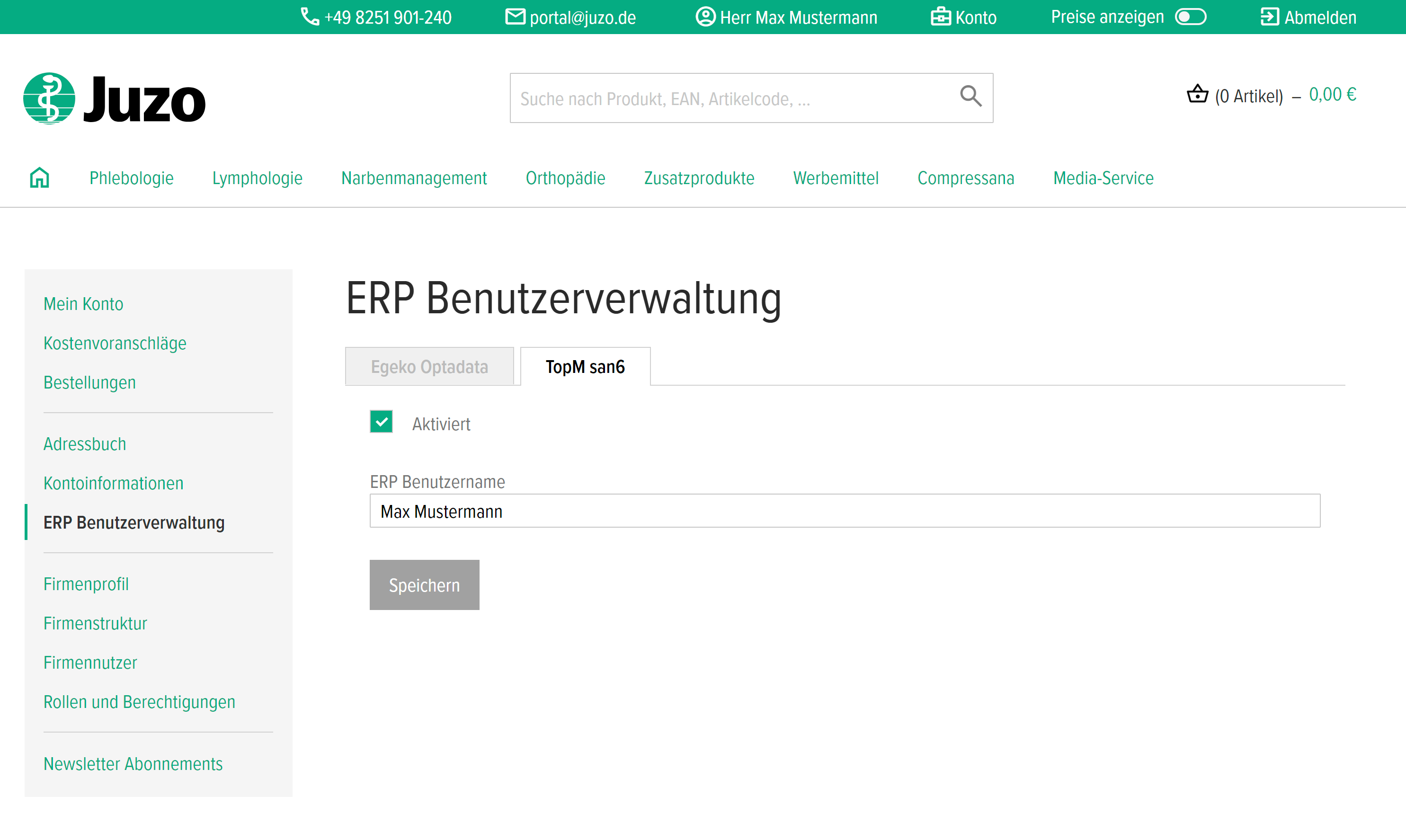
- Navigieren Sie zu Mein Konto und wählen Sie in der linken Seitennavigation den Punkt ERP Benutzerverwaltung aus.
- Pflegen Sie hier Ihre TopM Daten ein:
- TopM Benutzername
Speichern Sie die Daten.
Die Einrichtung für den Benutzer ist nun abgeschlossen.
C. Nutzung der Konfiguratoranbindung
1. Aufruf Konfigurator
Zur Nutzung der Schnittstelle verwenden Sie bitte
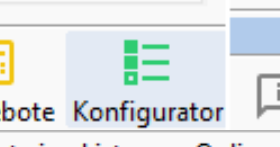
- in F3-AUFTRAG
- den Button Konfigurator
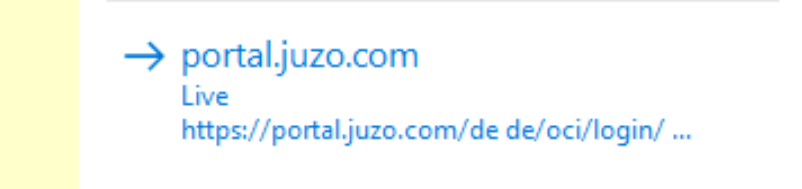
- und wählen im folgenden Dialog den Link portal.juzo.com.
2. Login und Datenübertragung
Ihr Browser öffnet sich und Sie werden automatisch in das Juzo Fachhandelsportal eingeloggt.
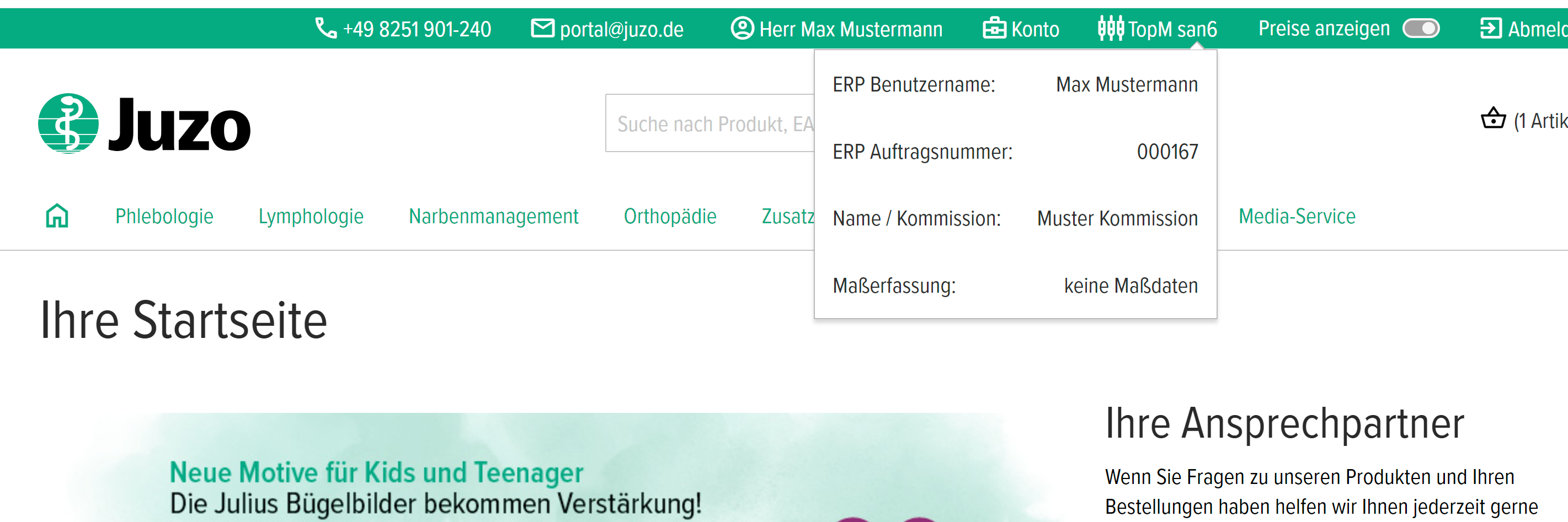
Sie erkennen dies im Kopfbereich des Shops am neuen Menüpunkt TopM.
Sie können hier die von TopM übertragenene Daten prüfen:
- TopM Benutzer
- TopM Auftragsnummer
- Name / Kommission
- digitale Maßdaten
Sollten im TopM Archiv digtiale Maßdaten vorhanden sein, können die Maße übernommen werden. Es werden die Formate Vialux und Rothballer unterstützt.
3. Konfiguration der Produkte
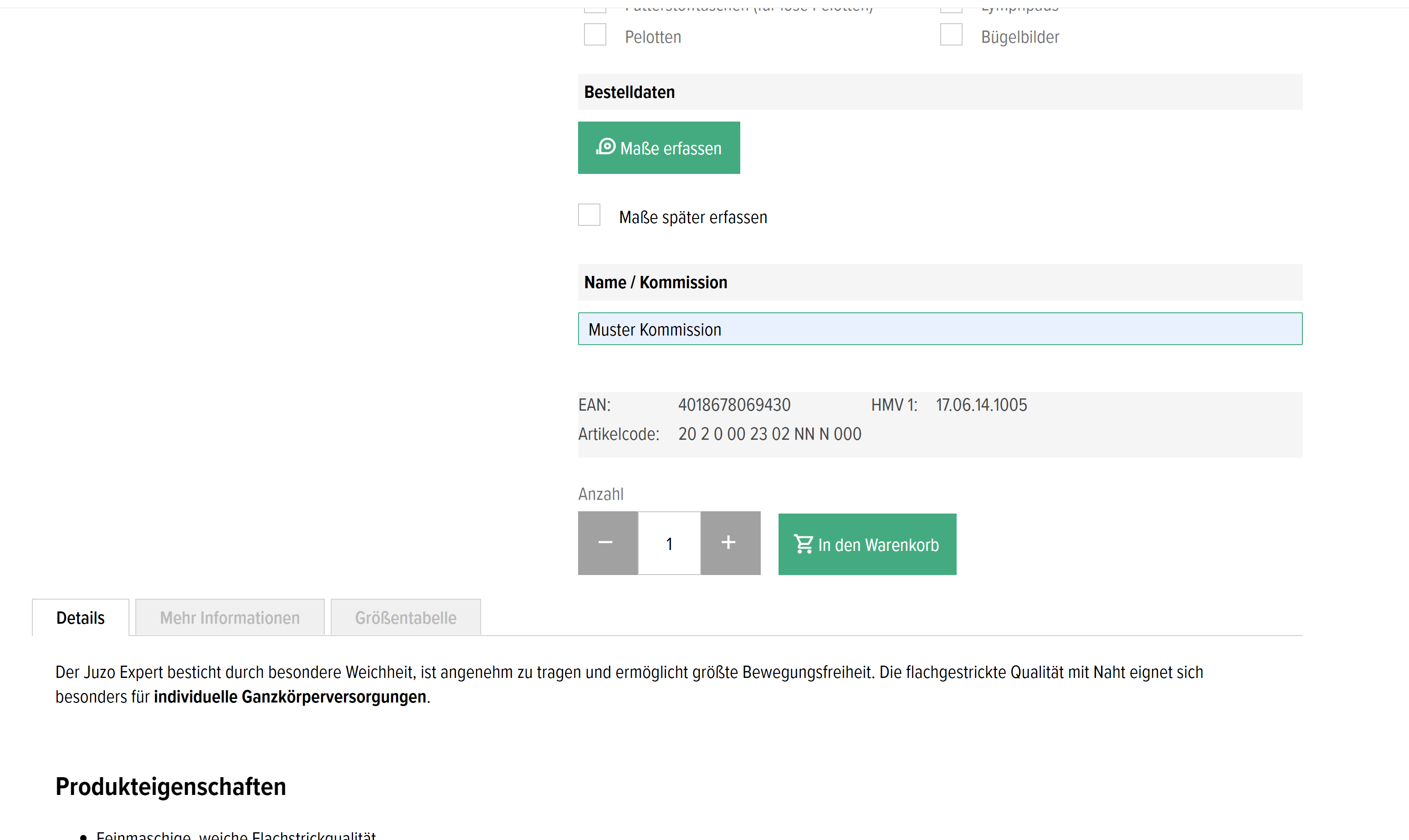
Sie können nun das Juzo Fachhandelsportal wie gewohnt nutzen und Produkte in den Warenkorb legen.
Ein Anfordern eines Kostenvoranschlages ist nur im Warenkorb möglich. Sie können:
- einen oder mehrere Produkte in den Warenkorb legen
- einen bestehenden Kostenvoranschlag in den Warenkorb legen
- eine alte Bestellung in den Warenkorb legen
- die Schnellbestellung nutzen
4. Übertragung der Produkte und des KVs an TopM
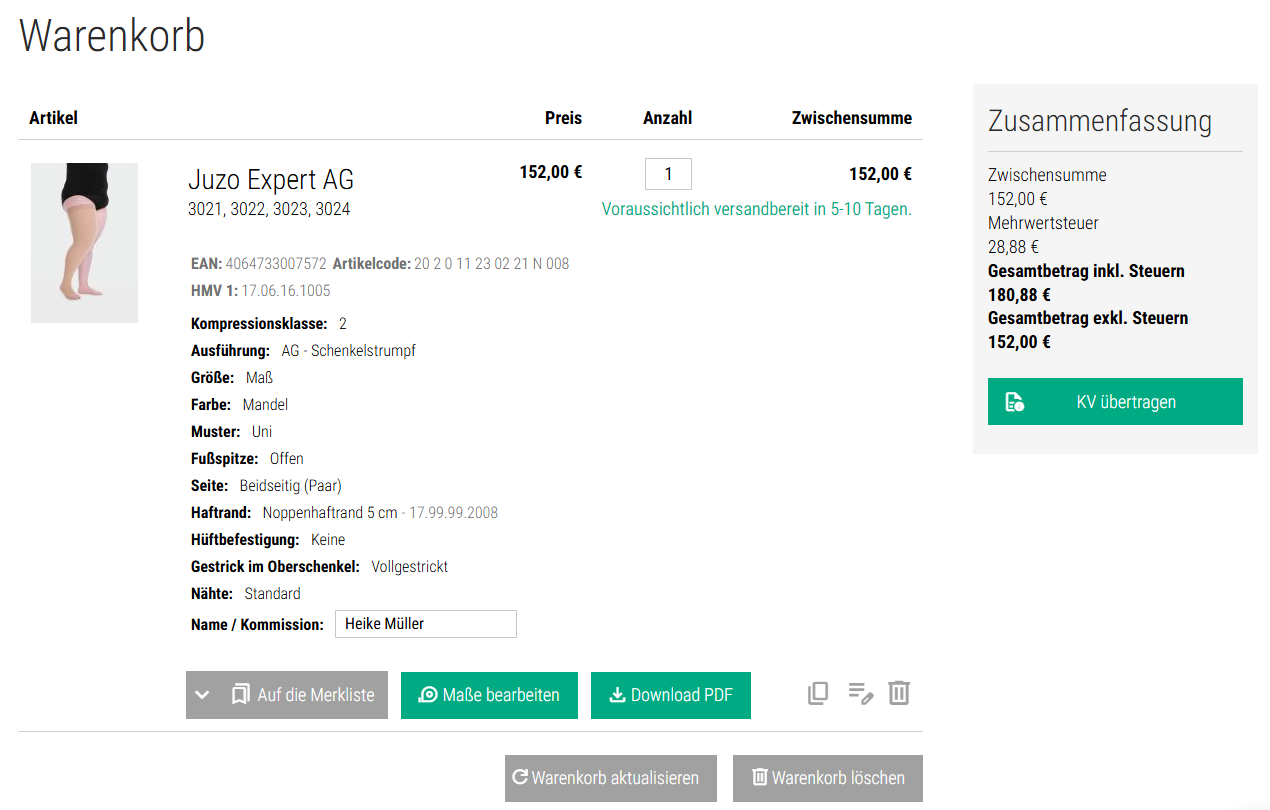
Im Warenkorb finden Sie die Option, um den Vorgang abzuschließen:
KV übertragen
- Die Produktdaten werden an TopM übertragen.
- Bei erfassten Maßen werden die Maß-PDFs an TopM übertragen.
- Es wird ein Kostenvoranschlag erstellt und an TopM übertragen.
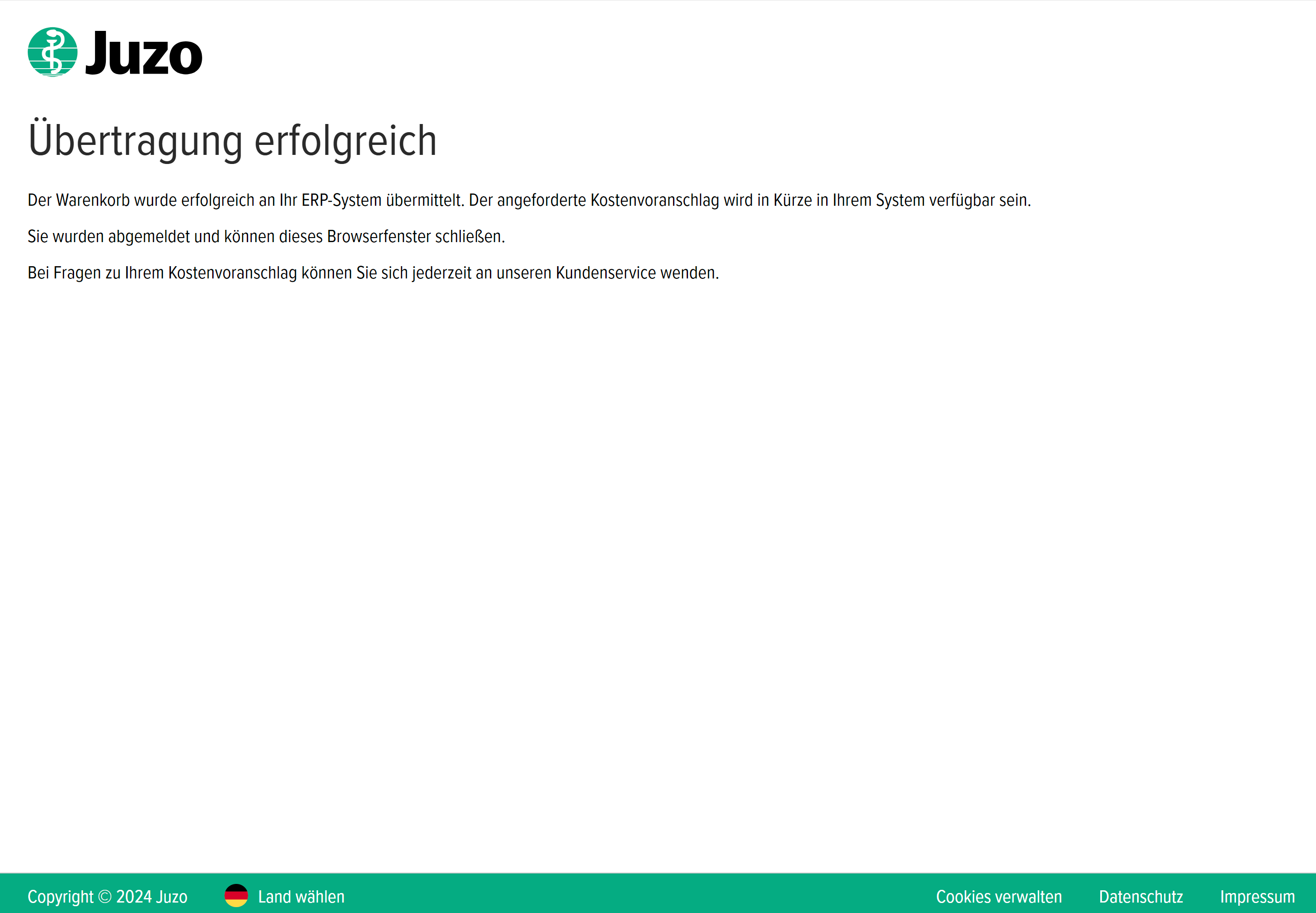
5. Logout und Datenübertragung
- Sie werden nun abgemeldet, was der Shop durch einen folgenden Dialog bestätigt.
- Die Daten werden im Hintergrund an TopM übertragen und im Auftrag bzw. im Archiv abgelegt.
- Bitte beachten Sie, dass die Übertragung des Kostenvoranschlags zeitversetzt im Hintergrund erfolgt und ca. 5 Minuten Zeit beansprucht.
- Es wird in TopM eine Orga erstellt, die Sie über die abgeschlossene Übertragung informiert.
- Sie erhalten die Dokumente zusätzlich per E-Mail an die hinterlegte Adresse.
6.Auftrag in TopM SAN6
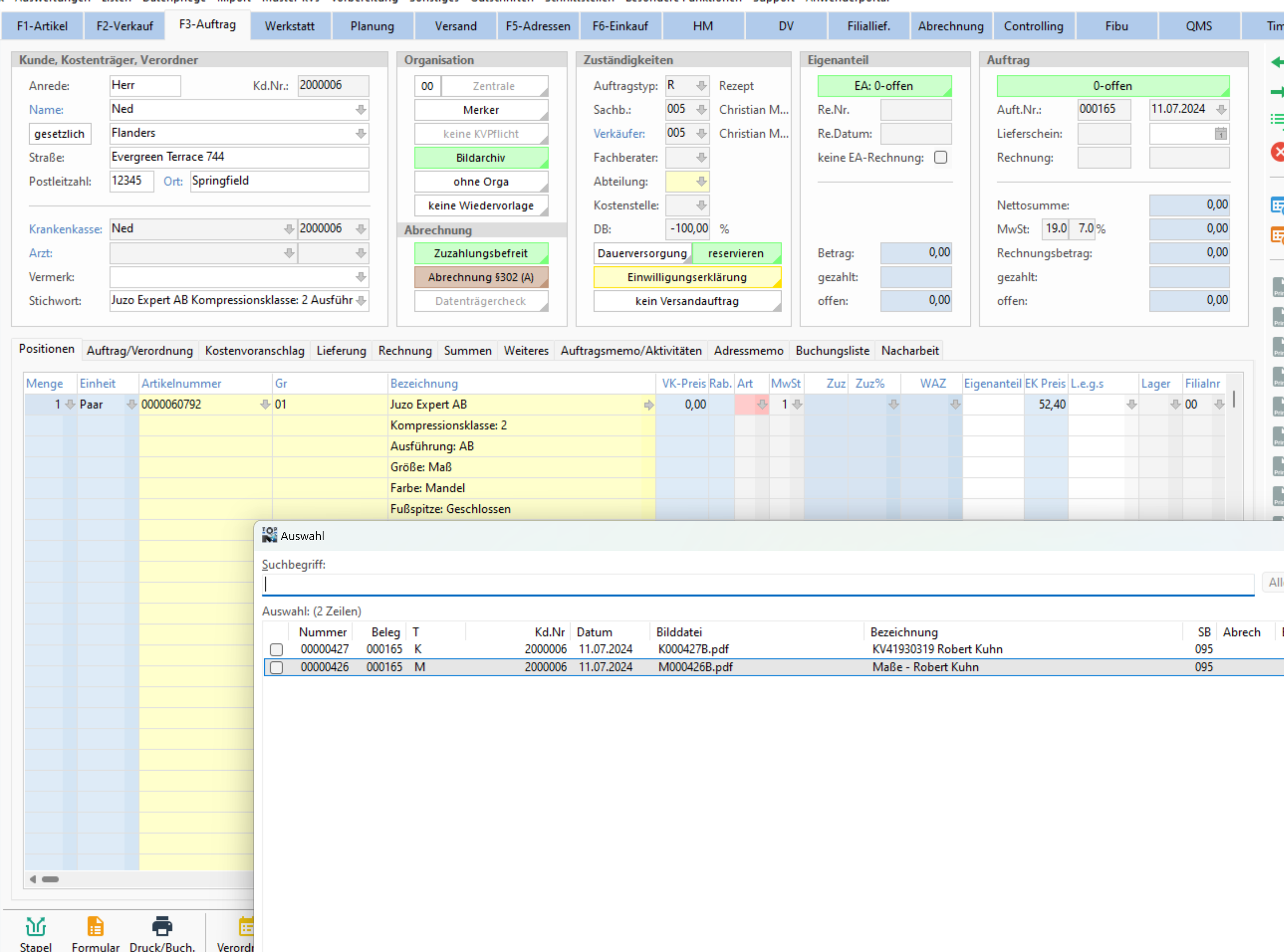
- Die Produktdaten finden sich im Auftrag.
- Die Maß PDFs finden sich im Archiv des Auftrags.
- Der KV findet sich im Archiv des Auftrags.
- Es wird in TopM eine Orga erstellt, die Sie über die abgeschlossene Übertragung informiert.